BTClock — Inicio rápido
Una guía de diez minutos para conectar un BTClock ya encendido a tu Wi-Fi, configurar tu zona horaria y dejarlo rotando entre las pantallas de Bitcoin.
Si quieres profundizar en cada ajuste, lee
HANDBOOK.md cuando el dispositivo esté en la red.
Esta guía cubre las dos variantes de producción — Rev A (4 MB, paneles de 2,13") y Rev B (8 MB, paneles de 2,13", con frontlight y sensor de luz ambiental). La V8 de 8 paneles y la Rev A con panel 2,9" están fuera del alcance; trátalas como prototipos.
Lo que necesitas
- El propio BTClock.
-
Un cable USB-C y una fuente de 5 V:
- Rev B (con frontlight): mínimo 1 A. Los 21 LED blanco-cálido del frontlight (3 por panel × 7 paneles) más el anillo WS2812B de 4 píxeles consumen ~500–800 mA según el brillo.
- Rev A / V8 (sin frontlight): 500 mA sobran.
La mayoría de cargadores de móvil modernos superan ambos valores, pero los cargadores baratos de 500 mA que venían con los hubs USB antiguos pueden colapsar bajo una Rev B a pleno brillo. - Una red Wi-Fi de 2,4 GHz. La radio del ESP32-S3 no soporta 5 GHz. - Un móvil o portátil en la misma red para el WebUI.
1. Encender
Conecta el cable USB-C — en la Rev B el puerto USB-C está en la parte trasera, y en la Rev A en el lateral. En el primer arranque verás los LED hacer un breve auto-test arcoíris; luego los paneles dibujan la pantalla de provisión:
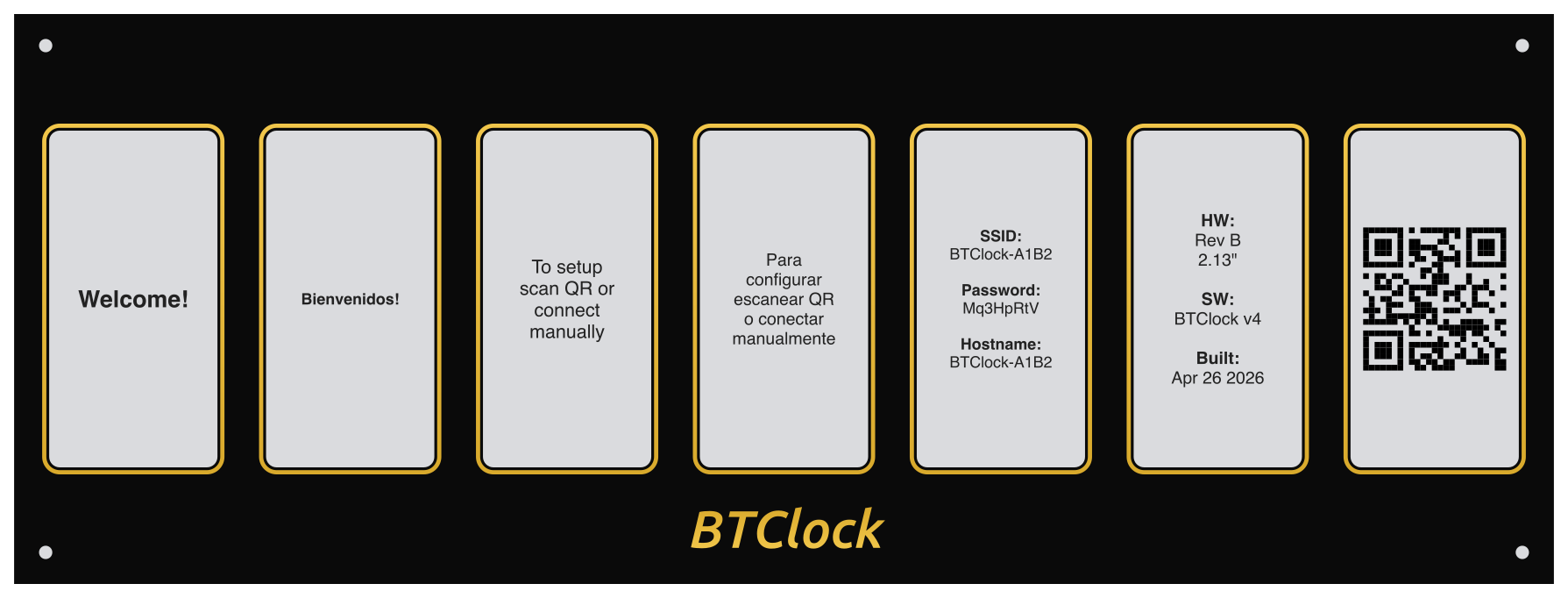
- El nombre del punto de acceso, p. ej.
BTClock-XXXX(los dos últimos bytes de la MAC, en hex). - Una contraseña WPA2 de 8 caracteres generada aleatoriamente
(mayúsculas y minúsculas, sin caracteres visualmente ambiguos como
0/O/1/l). - Un código QR que codifica
WIFI:T:WPA;S:<ssid>;P:<contraseña>;;.
La contraseña se genera una sola vez, se guarda en NVS y se reutiliza en arranques posteriores — anótala o escanea el QR.
2. Conéctate al hotspot del BTClock
Escanea el QR con tu móvil (se conectará automáticamente) o hazlo manualmente:
- SSID:
BTClock-XXXX - Seguridad: WPA2
- Contraseña: los 8 caracteres mostrados en el panel
La mayoría de móviles detectan el captive portal y abren la hoja de
inicio de sesión automáticamente. Si el tuyo no, abre
http://192.168.4.1 en el navegador.
3. Elige tu Wi-Fi doméstica
El captive portal lista los SSID cercanos. Selecciona el tuyo, escribe la contraseña y guarda. El dispositivo persiste las credenciales, reinicia y se reconecta como cliente STA normal. El hotspot de provisión desaparece en el siguiente arranque.
Si tecleaste mal la contraseña, espera wpTimeout segundos (15
minutos por defecto) — el dispositivo reiniciará a modo provisión
para que vuelvas a intentarlo.
4. Encuentra el BTClock en tu red
Una vez que el dispositivo esté en Wi-Fi, los paneles muestran las pantallas en rotación. Para abrir el WebUI:
- mDNS — funciona en la mayoría de escritorios y máquinas Linux:
visita
http://btclock-xxxxxx.local(dondexxxxxxes el sufijo de la MAC en minúsculas, también visible en la tarjeta System info del WebUI). - Por IP — tu router listará el dispositivo como
btclock-xxxxxxen su tabla DHCP; visita esa IP directamente. La IP también aparece enStatus → System info → IPcuando estés conectado.
5. Abre el WebUI
Verás tres columnas:
- Control (izquierda) — empuja texto a los paneles, fija el color de los LED, controla el frontlight (Rev B), lanza una actualización de firmware o un reset de fábrica.
- Status (centro) — vista previa en vivo de lo que muestran los paneles ahora mismo, temporizador del ciclo de pantallas, estado DND, intensidad de señal, uptime.
- Settings (derecha) — la versión extendida de todo lo de abajo.
6. Configura la zona horaria y las divisas
En Settings → Timezone: elige tu zona IANA (p. ej.
Europe/Madrid). El BTClock y las ventanas DND programadas seguirán
DST automáticamente. Se guarda en vivo, sin reinicio.
En Settings → Data sources → Currencies: arrastra para reordenar la rotación del ticker / sats-por-divisa. Por defecto: USD, EUR, JPY.
7. Elige las pantallas que quieras
En Settings → Screens: activa o desactiva cada pantalla en rotación, y arrástralas para fijar el orden. El catálogo por defecto es:
- Block height (altura de bloque)
- Time (hora)
- Halving countdown (cuenta atrás del halving)
- Block fee rate (tasa de comisión del último bloque)
- Sats per dollar (Moscow time)
- BTC ticker
- Market cap (capitalización de mercado)
- Bitcoin supply (suministro circulante)
- Mining pool hashrate / earnings
- Bitaxe hashrate / best difficulty
La cadencia de auto-rotación está en Settings → Screen specific → Time per screen (por defecto 30 minutos — sí, el e-paper es lento a propósito; bájalo a 1 minuto si prefieres ver movimiento). El Handbook → Screen catalogue muestra cómo se ve cada pantalla.
8. (Opcional) ajustes para el primer día
- Color de LED (tarjeta Control → LEDs) — el valor por defecto es
el naranja BTClock
#E04300. La tira trasera de LED parpadea en ese color con cada bloque nuevo. - Frontlight (sólo Rev B — tarjeta Control → Frontlight) — elige siempre encendido, controlado por luz ambiental, o apagado.
- Mining pool (Settings → Mining pool) — introduce el usuario, la
dirección de pago o la clave API de tu pool. Por defecto está
noderunnerscon estadísticas globales, así que la pantalla funciona sin credenciales propias. Consulta la guía de campos de pool para qué rellenar en cada pool. - Bitaxe (Settings → Bitaxe) — apunta al hostname o IP de tu miner y las pantallas de Bitaxe se activan.
- Do Not Disturb (Settings → Do Not Disturb) — programa una ventana en la que los LED queden apagados; útil en un dormitorio. El e-paper en sí no emite luz, así que el contenido de los paneles sigue visible.
9. Actualizar el firmware
Dos formas sin toolchain de pasar a una versión más nueva una vez que el dispositivo está en marcha:
Desde el WebUI (por Wi-Fi)
La tarjeta Firmware update al final de la columna Control muestra la última release, con dos formas de actualizar:
- Auto-actualización — cuando la tarjeta indica una versión más nueva, pulsa Install update (experimental). El reloj descarga y flashea él mismo la build correcta — sin manejar archivos. Esta vía es experimental y no siempre funciona: si falla, inténtalo otra vez, y si aún así no va, usa el web flasher de abajo.
- Subida manual — descarga la release de tu placa, elige el archivo
en Firmware file y pulsa Update firmware (y WebUI file →
Update WebUI para refrescar la interfaz). La etiqueta de cada
campo muestra el nombre de archivo exacto para tu placa — p. ej.
Firmware file (
btclock_rev_b_ota.bin) — para que cojas el correcto. El firmware rechaza un archivo que no corresponde a la placa, así que no puedes flashear una build de Rev B en una Rev A.
En cualquier caso una superposición de progreso aparece en los paneles durante la actualización, y el dispositivo reinicia con la nueva versión cuando la suma de verificación es correcta.
Desde el web flasher (por USB)
Úsalo cuando quieras — para un primer flasheo, si una actualización por WebUI no sale bien, o para recuperar una placa cuyo WebUI no responde. Habla con el dispositivo por USB, así que no necesita red:
- Conecta el BTClock a tu ordenador con un cable USB-C. En la Rev B el puerto USB-C está en la parte trasera; en la Rev A, en el lateral.
- Abre web-flasher-v4.btclock.dev en Chrome, Edge o Brave (se requiere WebSerial — Firefox y Safari no funcionan).
- Pulsa Connect y elige la última release — el flasher detecta tu variante (Rev A / Rev B / V8) automáticamente e instala firmware + WebUI de una sola vez.
Qué viene después
- La referencia completa — cada pantalla, cada ajuste, cada endpoint
de la API — está en
HANDBOOK.md. - Una integración para Home Assistant se mantiene junto con el
firmware (mismo autor) en
git.btclock.dev/btclock/homeassistant-btclock
con una réplica en
github.com/dsbaars/homeassistant-btclock.
Entidades para cada pantalla de datos y servicios para empujar
texto y controlar los LED. Consulta
HOMEASSISTANT.mdpara el recorrido completo. - ¿Quieres compilar el firmware tú mismo? Mira
BUILD_FROM_SOURCE.md.