BTClock — Schnellstart
Eine zehnminütige Anleitung, mit der du eine eingeschaltete BTClock ins WLAN bringst, auf deine Zeitzone einstellst und durch die Bitcoin-Bildschirme rotieren lässt.
Wenn du jede Einstellung im Detail verstehen willst, lies
HANDBOOK.md, sobald das Gerät im Netzwerk ist.
Diese Anleitung deckt die zwei Produktionsvarianten ab — Rev A (4 MB, 2,13"-Panels) und Rev B (8 MB, 2,13"-Panels, mit Frontlicht und Umgebungslichtsensor). Die V8-Platine mit acht Panels und der 2,9"-Build der Rev A sind hier außen vor; behandle sie als Prototypen.
Was du brauchst
- Die BTClock selbst.
-
Ein USB-C-Kabel und ein 5-V-Netzteil:
- Rev B (mit Frontlight): mindestens 1 A. Die 21 warmweißen Frontlight-LEDs (3 pro Panel × 7 Panels) plus der 4-Pixel-WS2812B-Ring ziehen je nach Helligkeit zusammen ~500–800 mA.
- Rev A / V8 (ohne Frontlight): 500 mA reichen locker.
Moderne Handy-Netzteile schaffen beides problemlos, aber die billigen 500-mA-Stecker, die mancher alten USB-Hub beilag, können bei voller Rev-B-Last einbrechen. - Ein 2,4-GHz-WLAN. Der ESP32-S3 unterstützt kein 5 GHz. - Ein Smartphone oder Laptop im selben Netzwerk für das WebUI.
1. Einschalten
Steck das USB-C-Kabel ein — bei Rev B sitzt der USB-C-Anschluss auf der Rückseite, bei Rev A an der Seite. Beim ersten Start siehst du die LEDs einen kurzen Regenbogen-Selbsttest fahren; danach malen die Panels den Provisioning-Bildschirm:
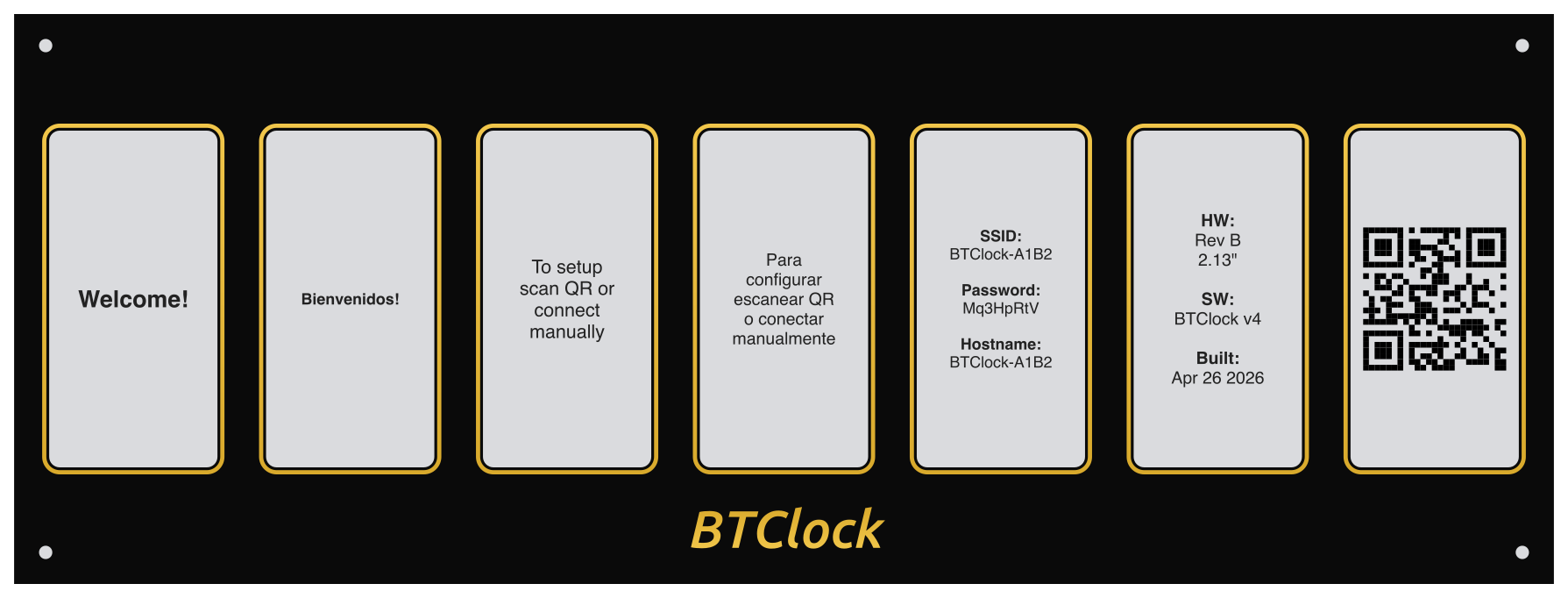
- Den Hotspot-Namen, z. B.
BTClock-XXXX(die letzten beiden Bytes der Geräte-MAC, in Hex). - Ein zufällig erzeugtes 8-Zeichen-WPA2-Passwort (gemischte
Groß-/Kleinschreibung, ohne visuell ähnliche Zeichen wie
0/O/1/l). - Einen QR-Code, der
WIFI:T:WPA;S:<ssid>;P:<passwort>;;codiert.
Das Passwort wird einmal erzeugt, im NVS gespeichert und über Neustarts hinweg wiederverwendet — schreib es auf oder scanne den QR.
2. Mit dem BTClock-Hotspot verbinden
Scanne den QR mit deinem Handy (es verbindet sich automatisch) oder verbinde dich manuell:
- SSID:
BTClock-XXXX - Sicherheit: WPA2
- Passwort: die 8 Zeichen auf dem Panel
Die meisten Smartphones erkennen das Captive Portal und öffnen den
Anmeldedialog automatisch. Falls nicht, öffne http://192.168.4.1 im
Browser.
3. Wähle dein heimisches WLAN
Das Captive Portal listet die nahegelegenen SSIDs. Wähle dein Netzwerk, gib das Passwort ein, speichere. Das Gerät persistiert die Zugangsdaten, startet neu und meldet sich als ganz normaler STA-Client an. Der Provisioning-Hotspot verschwindet beim nächsten Boot.
Hast du das Passwort falsch getippt? Warte wpTimeout Sekunden
(Standard: 15 Minuten) — das Gerät startet zurück in den
Provisioning-Modus, damit du es noch mal probieren kannst.
4. Die BTClock im Netzwerk finden
Sobald das Gerät im WLAN ist, zeigen die Panels die rotierenden Bildschirme. Das WebUI erreichst du so:
- mDNS — funktioniert auf den meisten Desktops und Linux-Hosts:
http://btclock-xxxxxx.local(wobeixxxxxxdas MAC-Suffix in Kleinbuchstaben ist; steht auch in der System-Info-Karte des WebUI). - Per IP — dein Router listet das Gerät als
btclock-xxxxxxin der DHCP-Tabelle; rufe diese IP direkt auf. Sobald verbunden, steht die IP auch unterStatus → System info → IP.
5. Öffne das WebUI
Du siehst drei Spalten:
- Control (links) — Text auf die Panels schicken, LED-Farbe setzen, Frontlicht steuern (Rev B), Firmware-Update oder Werks-Reset auslösen.
- Status (Mitte) — Live-Vorschau dessen, was die Panels gerade zeigen, Bildschirm-Rotation-Timer, DND-Status, Signalstärke, Uptime.
- Settings (rechts) — die ausführliche Form von allem, was unten steht.
6. Zeitzone und Währungen einstellen
Unter Settings → Timezone: wähle deine IANA-Zone (z. B.
Europe/Berlin). Die BTClock und zeitgesteuerte DND-Fenster folgen
automatisch der Sommerzeit. Wird live gespeichert, kein Neustart
nötig.
Unter Settings → Data sources → Currencies: ordne deine Ticker- / Sats-pro-Währung-Rotation per Drag & Drop. Voreinstellung: USD, EUR, JPY.
7. Wähle die gewünschten Bildschirme
Unter Settings → Screens: aktiviere oder deaktiviere jeden Rotations-Bildschirm und ziehe sie in die gewünschte Reihenfolge. Der Standardkatalog:
- Block height (Blockhöhe)
- Time (Uhrzeit)
- Halving countdown (Halving-Countdown)
- Block fee rate (Gebührenrate des letzten Blocks)
- Sats per dollar (Moscow time)
- BTC ticker
- Market cap (Marktkapitalisierung)
- Bitcoin supply (zirkulierende Menge)
- Mining pool hashrate / earnings
- Bitaxe hashrate / best difficulty
Die Auto-Rotation-Kadenz steht unter Settings → Screen specific → Time per screen (Standard: 30 Minuten — ja, E-Paper ist absichtlich träge; stelle es auf 1 Minute, wenn du lieber Bewegung sehen willst). Das Handbook → Screen catalogue zeigt, wie jeder Bildschirm aussieht.
8. (Optional) Tweaks für den ersten Tag
- LED-Farbe (Control-Karte → LEDs) — Standard ist das
BTClock-Orange
#E04300. Der LED-Streifen auf der Rückseite blinkt bei jedem neuen Block in dieser Farbe. - Frontlicht (nur Rev B — Control-Karte → Frontlight) — wähle immer an, umgebungslichtgesteuert oder aus.
- Mining-Pool (Settings → Mining pool) — trage Benutzername,
Auszahlungsadresse oder API-Key deines Pools ein. Voreinstellung
ist
noderunnersGlobal Stats, sodass der Bildschirm auch ohne persönliche Zugangsdaten funktioniert. Siehe den Pool-Feldführer für den richtigen Eintrag pro Pool. - Bitaxe (Settings → Bitaxe) — zeige auf den Hostnamen oder die IP deines Miners und die Bitaxe-Bildschirme werden aktiv.
- Do Not Disturb (Settings → Do Not Disturb) — plane ein Zeitfenster, in dem die LEDs aus bleiben; nützlich im Schlafzimmer. Das E-Paper selbst gibt kein Licht ab, der Panel-Inhalt bleibt sichtbar.
9. Firmware aktualisieren
Zwei Wege ohne Toolchain, um auf eine neuere Release zu wechseln, sobald das Gerät läuft:
Über das WebUI (per WLAN)
Die Firmware-update-Karte ganz unten in der Control-Spalte zeigt die neueste Release, mit zwei Wegen zum Aktualisieren:
- Auto-Update — meldet die Karte eine neuere Version, klicke auf Install update (experimental). Die Uhr lädt den passenden Build selbst herunter und flasht ihn — keine Dateien nötig. Dieser Weg ist experimentell und klappt nicht immer: Falls es fehlschlägt, versuche es noch einmal; klappt es dann immer noch nicht, nutze den Web-Flasher weiter unten.
- Manueller Upload — lade die Release für dein Board herunter, wähle
die Datei unter Firmware file und klicke auf Update firmware
(und WebUI file → Update WebUI, um die Oberfläche zu erneuern).
Das Label jedes Feldes zeigt den exakten Dateinamen für dein Board —
z. B. Firmware file (
btclock_rev_b_ota.bin) — damit du die richtige Datei nimmst. Die Firmware lehnt eine nicht passende Datei ab, du kannst also keinen Rev-B-Build auf eine Rev A flashen.
So oder so erscheint eine Fortschrittsanzeige auf den Panels, und das Gerät startet in die neue Version, sobald die Prüfsumme stimmt.
Über den Web-Flasher (per USB)
Nimm diesen Weg, wann immer du willst — für die erste Installation, wenn ein WebUI-Update nicht klappt, oder um eine Platine zu retten, deren WebUI nicht erreichbar ist. Er spricht über USB mit dem Gerät und braucht daher kein Netzwerk:
- Verbinde die BTClock per USB-C-Kabel mit deinem Computer. Bei Rev B sitzt der USB-C-Anschluss auf der Rückseite, bei Rev A an der Seite.
- Öffne web-flasher-v4.btclock.dev in Chrome, Edge oder Brave (WebSerial ist nötig — Firefox und Safari funktionieren nicht).
- Klicke auf Connect und wähle die neueste Release — der Flasher erkennt deine Variante (Rev A / Rev B / V8) automatisch und installiert Firmware + WebUI in einem Rutsch.
Wie geht's weiter
- Die vollständige Referenz — jeder Bildschirm, jede Einstellung,
jeder API-Endpunkt — steht in
HANDBOOK.md. - Eine Home-Assistant-Integration wird neben der Firmware gepflegt
(gleicher Autor) auf
git.btclock.dev/btclock/homeassistant-btclock
mit einem Spiegel auf
github.com/dsbaars/homeassistant-btclock.
Entities für jeden Daten-Bildschirm und Services für Text-Push
und LED-Steuerung. Siehe
HOMEASSISTANT.mdfür die vollständige Einrichtung. - Willst du die Firmware selbst bauen? Siehe
BUILD_FROM_SOURCE.md.