BTClock — Snelstart
Een walkthrough van tien minuten waarmee je een ingeschakelde BTClock op je wifi zet, op je tijdzone instelt, en door de Bitcoin-schermen laat roteren.
Wil je de diepe duik door alle instellingen? Lees dan
HANDBOOK.md zodra het apparaat op het netwerk staat.
Deze gids richt zich op de twee productievarianten — Rev A (4 MB, 2,13"-panelen) en Rev B (8 MB, 2,13"-panelen, met frontlight + omgevingssensor). De V8 met 8 panelen en de 2,9" Rev A vallen buiten de scope; behandel die als prototypes.
Wat je nodig hebt
- De BTClock zelf.
-
Een USB-C-kabel en een 5 V-voeding:
- Rev B (mét frontlight): minstens 1 A. De 21 warmwitte frontlight-leds (3 per paneel × 7 panelen) plus de 4-pixel WS2812B-ring trekken samen ~500–800 mA afhankelijk van de helderheid.
- Rev A / V8 (zonder frontlight): 500 mA is ruim voldoende.
De meeste moderne telefoonladers halen dit makkelijk, maar de goedkope 500 mA-stekkertjes die soms bij oude USB-hubs zaten kunnen onder volle Rev B-belasting onderuit gaan. - Een 2,4 GHz wifi-netwerk. De ESP32-S3-radio ondersteunt geen 5 GHz. - Een telefoon of laptop op datzelfde netwerk voor de WebUI.
1. Aanzetten
Steek de USB-C-kabel erin — bij Rev B zit de USB-C-poort aan de achterkant, bij Rev A aan de zijkant. Bij de eerste boot zie je de leds eerst een korte regenboog-zelftest doen, daarna tekenen de panelen het provisioning-scherm:
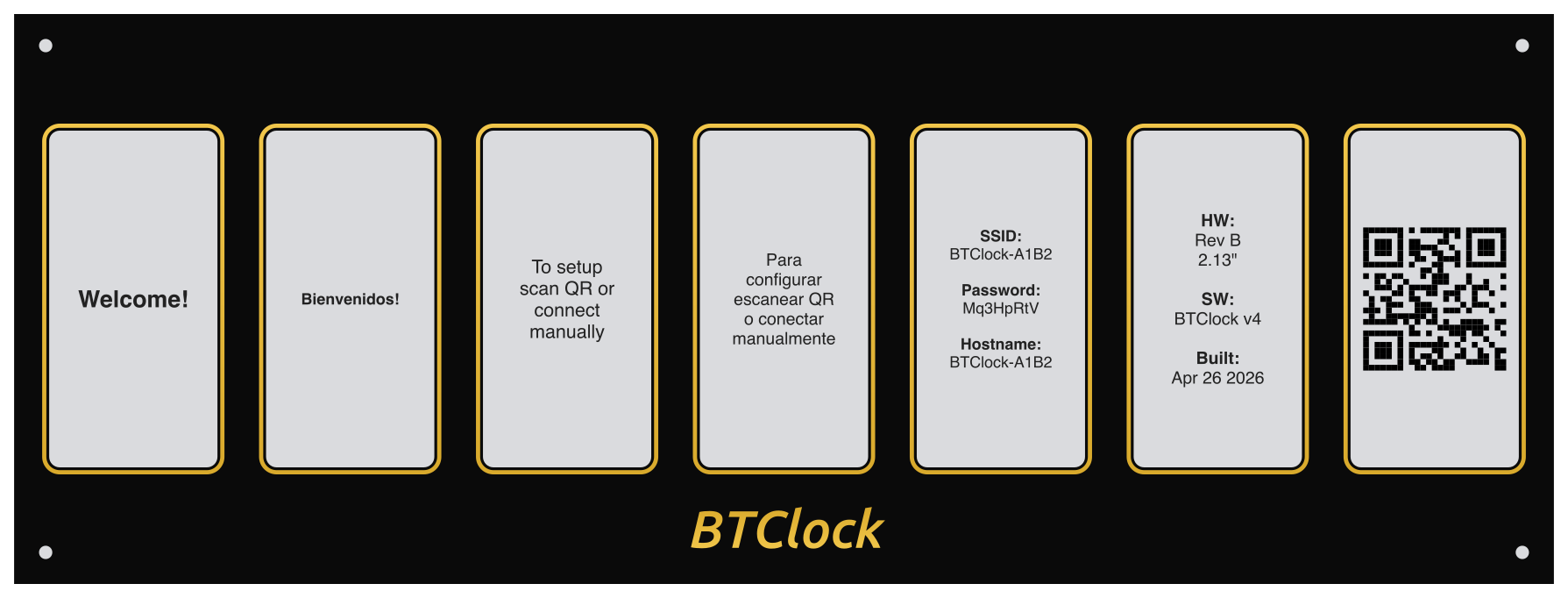
- De naam van het hotspot-netwerk, bv.
BTClock-XXXX(de laatste twee bytes van de MAC, in hex). - Een willekeurig gegenereerd wachtwoord van 8 tekens (gemengde case,
zonder visueel verwarrende tekens als
0/O/1/l). - Een QR-code die
WIFI:T:WPA;S:<ssid>;P:<wachtwoord>;;codeert.
Het wachtwoord wordt eenmalig gegenereerd, opgeslagen in NVS en hergebruikt bij volgende boots — noteer het of scan de QR.
2. Verbinden met de hotspot van de BTClock
Scan de QR met je telefoon (die maakt automatisch verbinding) of doe het handmatig:
- SSID:
BTClock-XXXX - Beveiliging: WPA2
- Wachtwoord: de 8 tekens op het paneel
De meeste telefoons herkennen het captive portal en openen het
inlogvenster automatisch. Gebeurt dat niet, open dan
http://192.168.4.1 in een browser.
3. Kies je eigen wifi
Het captive portal toont de wifi-netwerken in de buurt. Selecteer het jouwe, voer het wachtwoord in en sla op. Het apparaat slaat de gegevens op, herstart en logt in als gewone STA-client. De provisioning-hotspot verdwijnt na de volgende boot.
Wachtwoord verkeerd ingetypt? Wacht wpTimeout seconden (standaard
15 minuten) — het apparaat herstart terug naar provisioning-modus
zodat je het opnieuw kunt proberen.
4. Vind de BTClock op je netwerk
Zodra het apparaat op wifi zit, tonen de panelen de roterende schermen. De WebUI open je via:
- mDNS — werkt op de meeste desktops en Linux-systemen: bezoek
http://btclock-xxxxxx.local(waarxxxxxxhet kleine-letter MAC-suffix is, ook zichtbaar in de WebUI bij System info). - Via IP — je router toont het apparaat in zijn DHCP-tabel als
btclock-xxxxxx. Bezoek dat IP rechtstreeks. Hetzelfde IP staat ook onderStatus → System info → IPzodra je verbonden bent.
5. Open de WebUI
Je ziet drie kolommen:
- Control (links) — tekst naar de panelen sturen, ledkleur instellen, frontlight bedienen (Rev B), firmware-update of factory reset starten.
- Status (midden) — live preview van wat de panelen nu tonen, schermcyclus-timer, DND-status, signaalsterkte, uptime.
- Settings (rechts) — de uitgebreide vorm van alles hieronder.
6. Tijdzone en valuta instellen
Onder Settings → Timezone: kies je IANA-zone (bv.
Europe/Amsterdam). De BTClock en geplande DND-vensters volgen
zomertijd automatisch. Live opgeslagen, geen herstart nodig.
Onder Settings → Data sources → Currencies: sleep de volgorde van je ticker- en sats-per-valuta-rotatie. Standaard zijn dat USD, EUR en JPY.
7. Kies de schermen die je wilt zien
Onder Settings → Screens: zet elk roterend scherm aan of uit, en sleep om de volgorde te bepalen. De standaardcatalogus is:
- Block height (blokhoogte)
- Time (tijd)
- Halving countdown (halving-aftelling)
- Block fee rate (vergoedingstarief van het laatste blok)
- Sats per dollar (Moscow time)
- BTC ticker
- Market cap (marktkapitalisatie)
- Bitcoin supply (totale uitgegeven BTC)
- Mining pool hashrate / earnings
- Bitaxe hashrate / best difficulty
De auto-rotatie-cadans staat onder Settings → Screen specific → Time per screen (standaard 30 minuten — ja, e-paper is bewust langzaam; zet hem op 1 minuut als je liever beweging ziet). De Handbook → Screen catalogue laat zien hoe elk scherm eruit ziet.
8. (Optioneel) tweaks voor dag één
- Ledkleur (Control card → LEDs) — standaard is BTClock-oranje
#E04300. De ledstrip aan de achterkant flitst in deze kleur bij elk nieuw blok. - Frontlight (alleen Rev B — Control card → Frontlight) — kies altijd-aan, omgevingsgestuurd of uit.
- Mining pool (Settings → Mining pool) — vul de gebruiker /
uitbetalingsadres / API-key van je pool in. Standaard staat
noderunnersglobal stats ingesteld, dus het scherm rendert ook zonder gebruikersgegevens. Zie de pool-veldgids voor wat per pool moet. - Bitaxe (Settings → Bitaxe) — wijs naar de hostname of het IP van je miner en de Bitaxe-schermen worden actief.
- Do Not Disturb (Settings → Do Not Disturb) — plan een venster waarin de leds donker blijven; handig in een slaapkamer. Het e-paper zelf geeft geen licht, dus de paneelinhoud blijft zichtbaar.
9. Firmware updaten
Twee manieren zonder toolchain om naar een nieuwere release te gaan zodra het apparaat draait:
Via de WebUI (over wifi)
De Firmware update-kaart onderaan de Control-kolom toont de nieuwste release, met twee manieren om te updaten:
- Auto-update — meldt de kaart een nieuwere versie, klik dan op Install update (experimental). De klok downloadt en flasht de juiste build dan zelf — geen bestanden nodig. Dit pad is experimenteel en lukt niet altijd: werkt het de eerste keer niet, probeer het dan nog eens, en als het dan nóg niet lukt, gebruik de web-flasher hieronder.
- Handmatige upload — download de release voor jouw board, kies het
bestand onder Firmware file en klik op Update firmware (en
WebUI file → Update WebUI om de interface te verversen). Het
label van elk veld toont de exacte bestandsnaam voor jouw board — bv.
Firmware file (
btclock_rev_b_ota.bin) — zodat je het juiste bestand pakt. De firmware weigert een bestand dat niet bij het board past, dus je kunt geen Rev B-build op een Rev A flashen.
Hoe dan ook verschijnt er een voortgangsoverlay op de panelen tijdens de update, en herstart het apparaat in de nieuwe versie zodra de checksum klopt.
Via de web-flasher (over USB)
Gebruik deze wanneer je maar wilt — voor een eerste flash, als een WebUI-update niet lukt, of om een apparaat te herstellen waarvan de WebUI onbereikbaar is. Hij praat via USB met het apparaat en heeft dus geen netwerk nodig:
- Sluit de BTClock met een USB-C-kabel aan op je computer. Bij Rev B zit de USB-C-poort aan de achterkant; bij Rev A aan de zijkant.
- Open web-flasher-v4.btclock.dev in Chrome, Edge of Brave (WebSerial is vereist — Firefox en Safari werken niet).
- Klik op Connect en kies de nieuwste release — de flasher detecteert je variant (Rev A / Rev B / V8) automatisch en installeert firmware + WebUI in één keer.
Hoe nu verder
- De volledige referentie — elk scherm, elke instelling, elk
API-endpoint — staat in
HANDBOOK.md. - Een Home Assistant-integratie wordt naast de firmware onderhouden
(zelfde auteur) op
git.btclock.dev/btclock/homeassistant-btclock
met een mirror op
github.com/dsbaars/homeassistant-btclock.
Entities voor elk datascherm en services voor scherm-push en
led-besturing. Zie
HOMEASSISTANT.mdvoor de volledige installatiehandleiding. - Wil je zelf firmware bouwen? Zie
BUILD_FROM_SOURCE.md.